15분 퀵스타트
그림 한 장이 스크롤에 반응해 떠오르는 결과물을, 지금 하나 만듭니다.
먼저 읽으면 좋습니다
이 문서의 목표는 하나입니다. 그림 한 장이 스크롤에 반응해 아래에서 떠오르는 장면을 완성해 저장하는 것. 필요한 것은 그림 파일 한 장과 15분입니다.
💡 각 단계 끝에 "자세히" 링크가 있지만, 지금은 열지 마세요. 끝까지 한 번 완주한 뒤에 돌아오는 것이 훨씬 빠릅니다. 여기서는 설명을 최소로 줄였습니다.
1. 프로젝트 열기
▶ 메이커 열기 — 바로 시작하기로그인해 새 프로젝트를 만듭니다. 에디터가 열리면 Take 1과 Panel이 이미
준비돼 있습니다.
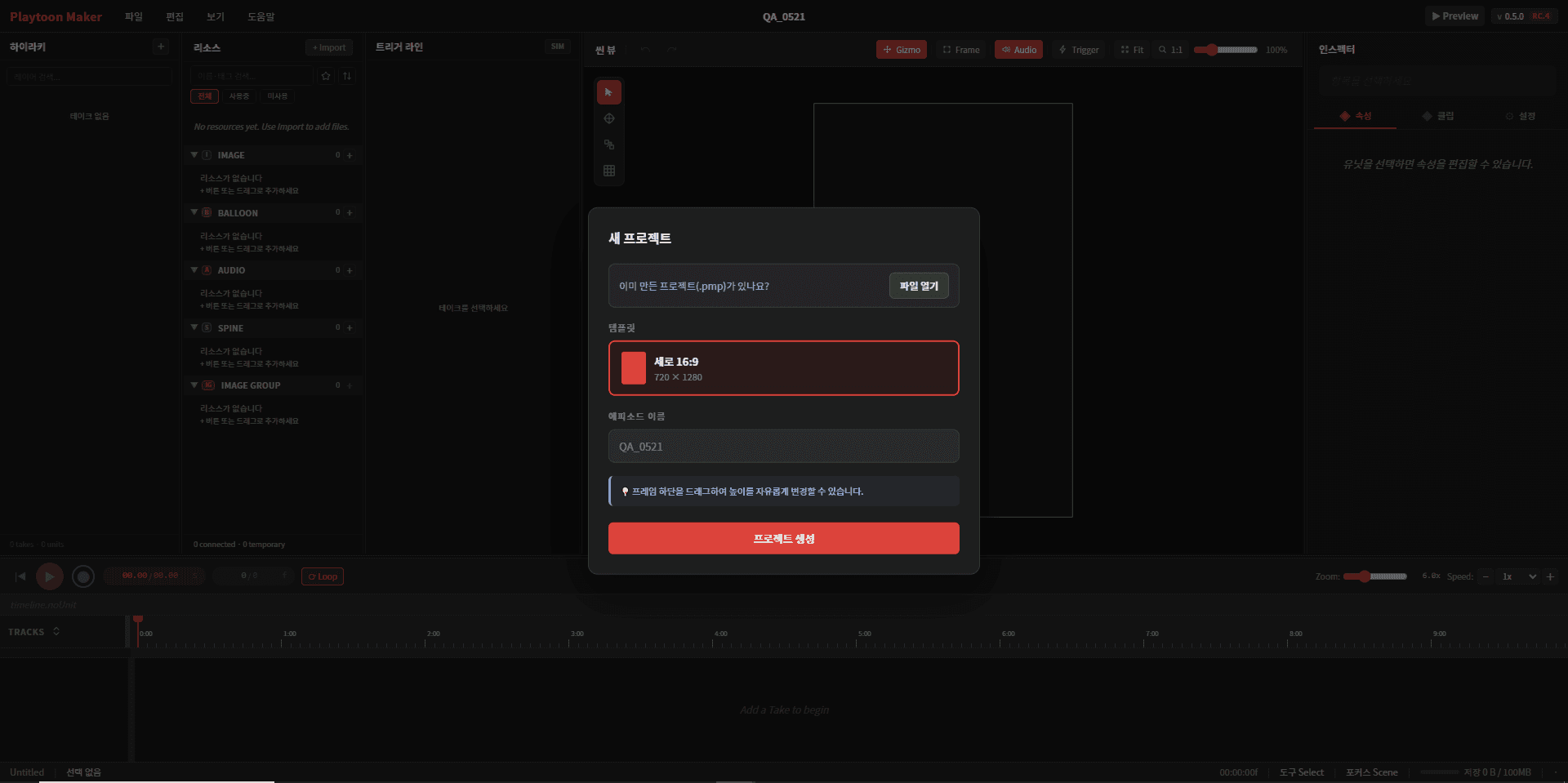
새 프로젝트를 만들면 무대가 이미 차려져 있습니다
자세히 → 접속하고 프로젝트 만들기
2. 무대 확인하기
왼쪽 계층 창에서 Panel을 클릭해 보세요. 화면 세 곳이 함께 반응합니다 — 씬 뷰에 박스가
표시되고, 인스펙터에 속성이 채워지고, 타임라인에 Enter · Idle ·
Exit 탭이 나타납니다.
이 패턴이 메이커의 전부입니다. 무엇을 다루든 계층에서 선택 → 인스펙터에서 속성 → 타임라인에서 움직임 순서로 갑니다.
자세히 → 테이크와 패널
3. 그림 가져오기
리소스 패널의 + Import를 누릅니다.
카테고리에서 Image를 고르고, 그림 파일을 창 가운데에 끌어다 놓습니다.
임포트 시작을 누릅니다. 리소스 패널 IMAGE 칸에 그림이 등록됩니다.
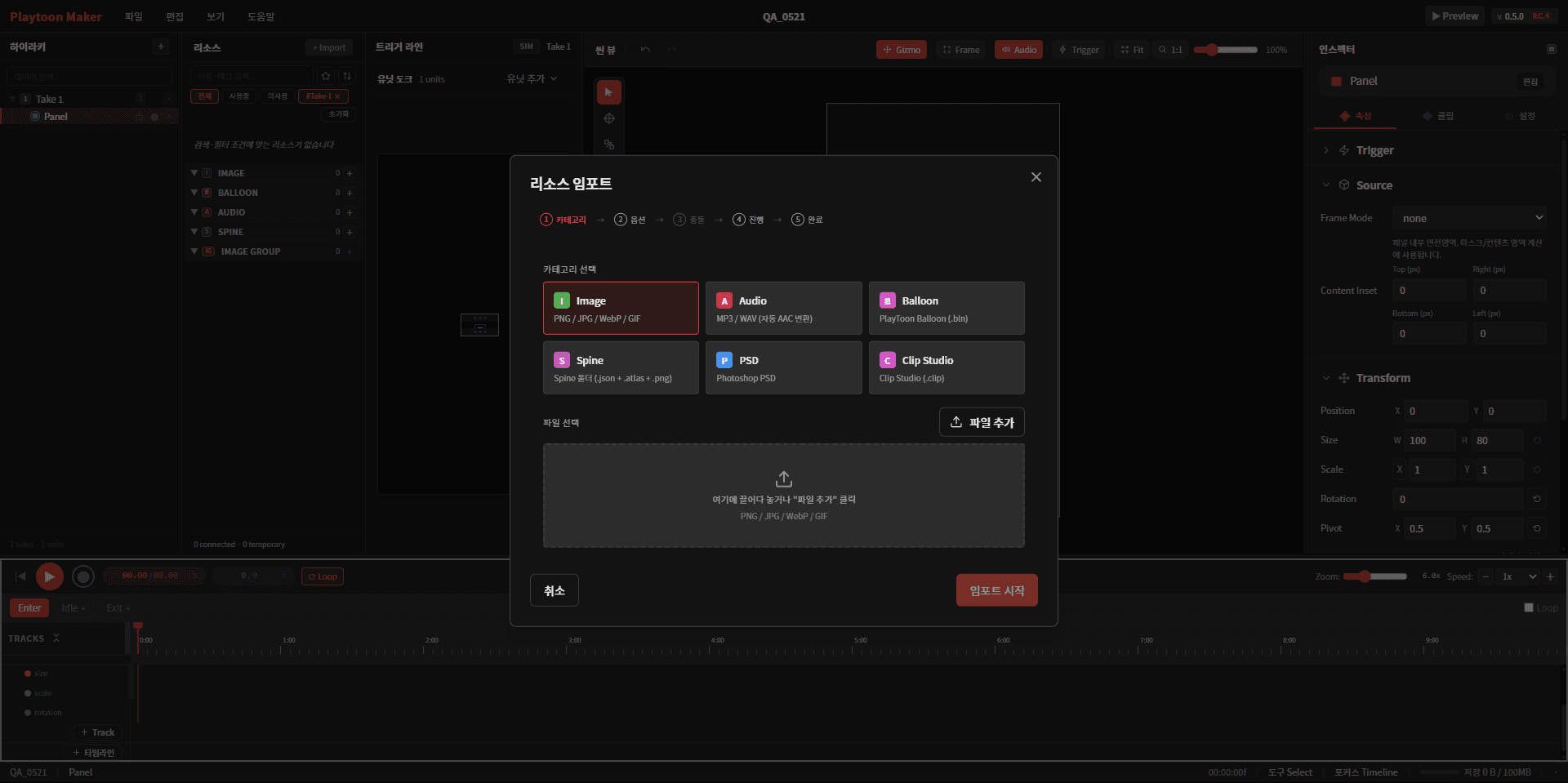
카테고리를 고르고 파일을 끌어다 놓은 뒤 임포트 시작
자세히 → 리소스 가져오기
4. 무대에 올리기
등록된 그림을 계층 창으로 드래그합니다. 계층에 이미지 레이어가 생기고 씬 뷰에 그림이 나타납니다.
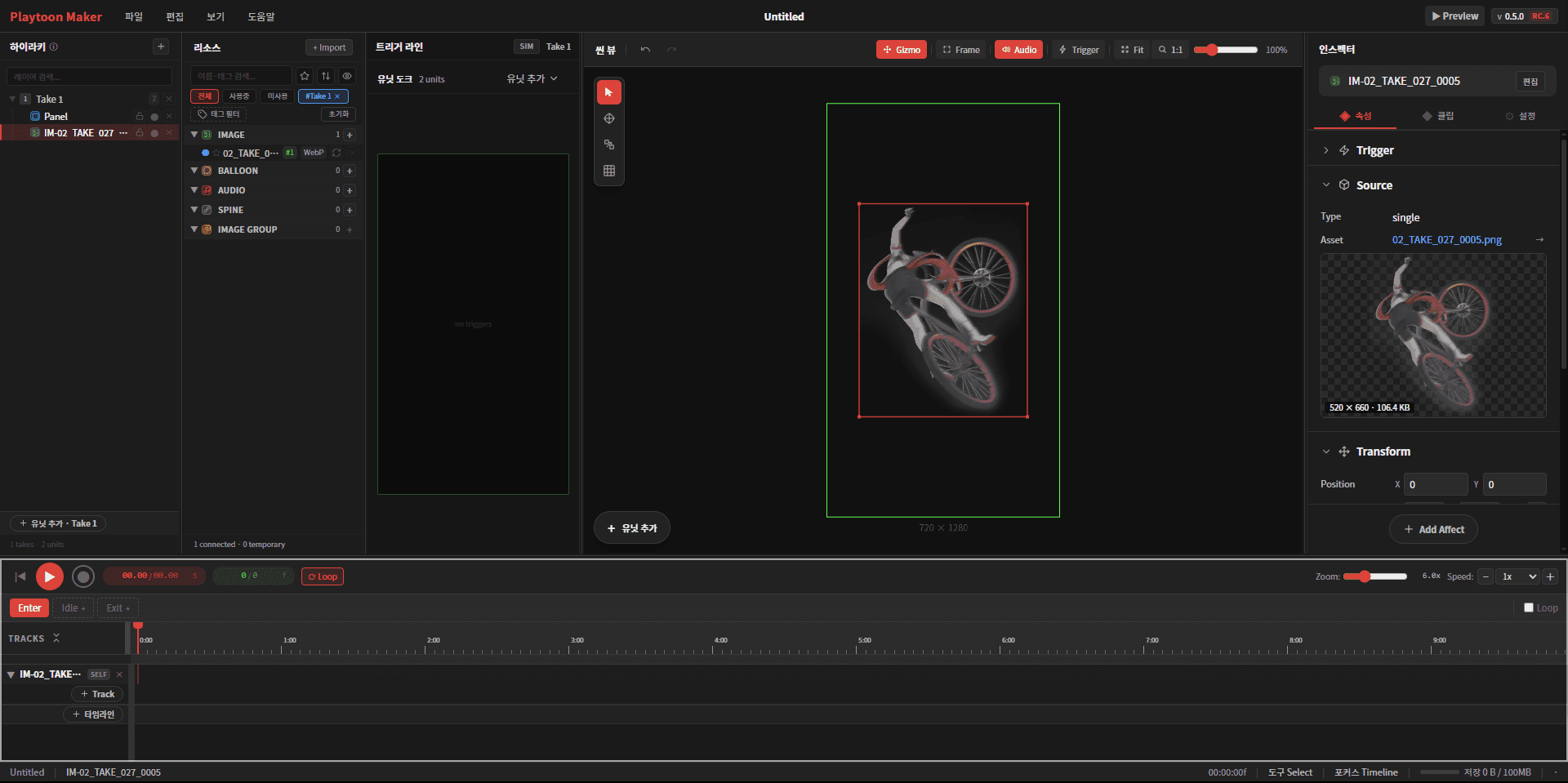
리소스는 '창고의 재료', 계층에 올라온 것이 '무대 위 배우'입니다
씬 뷰에서 기즈모(조절 손잡이)로 위치와 크기를 잡습니다 — Q 선택 · W 이동 · E 크기.
자세히 → 첫 그림 올리기
5. 움직이게 만들기
여기가 이 문서의 핵심입니다. 키프레임 두 개면 움직임이 만들어집니다.
계층에서 이미지 레이어를 선택하고 타임라인의 Enter 탭을 누릅니다.
+ Track → Transform을 추가합니다.
position 줄의 frame 0 위치를 클릭해 다이아몬드(◆)를 만들고, 다시 클릭해
편집창에서 y 값을 도착 위치보다 200 정도 아래로 지정합니다. 씬 뷰에서 그림이 화면
아래로 내려가 있으면 맞습니다.
frame 30(약 1초) 위치를 클릭해 두 번째 ◆를 만들고, y 값을 원래 위치로 되돌립니다.
타임라인 왼쪽 위 ▶ 재생 — 그림이 아래에서 떠오르며 등장합니다.

키프레임은 '원화'입니다. 그 사이는 메이커가 동화처럼 자동으로 이어 그립니다
움직임이 기계적으로 느껴지면 커브를 다듬습니다 — 곡선 하나로 느낌이 달라집니다.
자세히 → 키프레임 찍기 · 커브로 속도감 조절
6. 독자의 눈으로 확인하기
상단 바의 SIM을 켜고 트리거 라인을 위아래로 움직여 보세요. 시간이 아니라
스크롤 위치가 연출의 지휘봉입니다 — 독자가 스크롤을 내리다 그 지점에 닿으면 움직임이
시작됩니다.
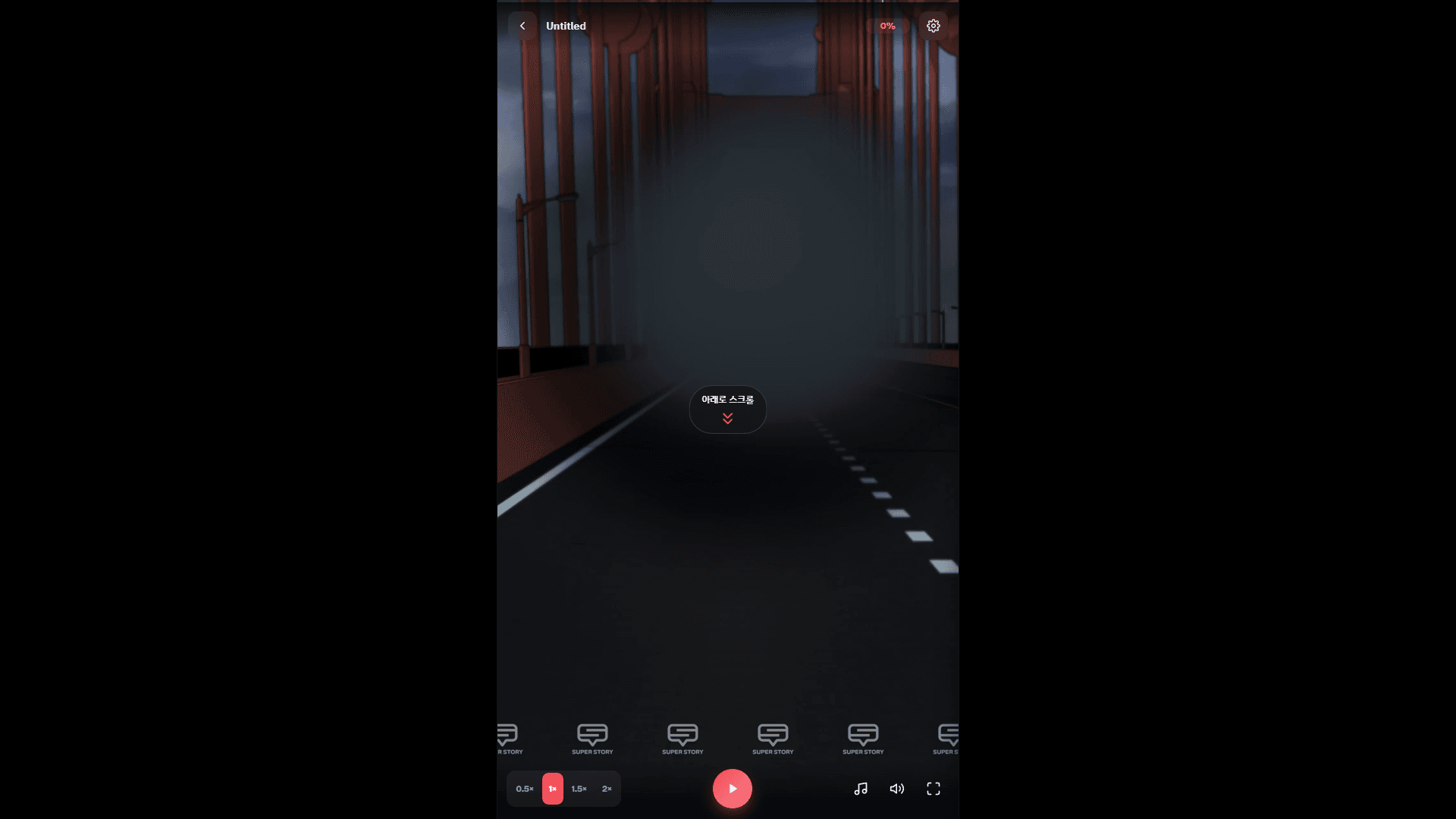
시뮬레이션 — 독자가 보게 될 화면을 그대로 확인합니다
7. 저장하기
파일 → 저장. 첫 작품이 남았습니다.
✅ 완주했습니다. 그림 한 장이 독자의 스크롤에 반응하는 장면 — 이것이 인터랙티브 웹툰의 최소 단위입니다. 나머지는 여기에 쌓아 올리는 일입니다.