기본 만들기
첫 그림 올리기
그림 파일 한 장을 가져와 무대에 띄웁니다.
첫 그림 가져오기
이제 이 무대에 올릴 그림을 가져옵니다. 준비물은 내 컴퓨터에 있는 그림 파일(PNG·JPG 등) 아무거나 한 장이면 충분합니다.
리소스 패널 위쪽의 + Import 버튼을 누릅니다. 리소스 임포트 창이 열립니다.
카테고리에서 Image를 선택합니다.
창 가운데 영역에 그림 파일을 끌어다 놓습니다(또는 ⬆ 파일 추가를 눌러 고릅니다).
오른쪽 아래 임포트 시작을 누릅니다. 잠시 뒤 리소스 패널의 IMAGE 칸에 그림이 등록됩니다.
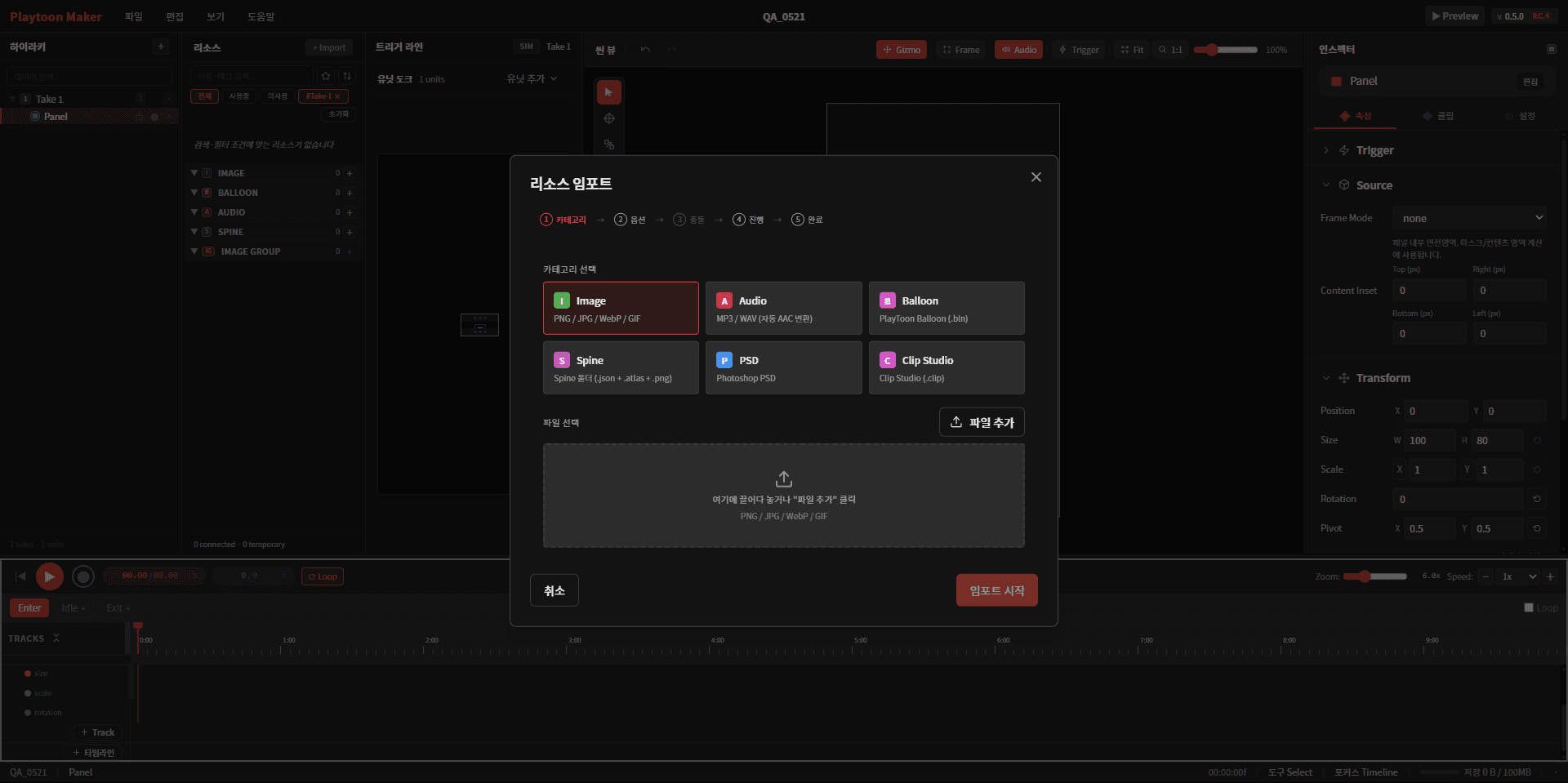
리소스 임포트 창 — 카테고리를 고르고 파일을 끌어다 놓은 뒤 임포트 시작
💡 PSD·Clip Studio 같은 작화 파일을 통째로 가져오는 방법과 세부 옵션(레이어 선택·중복 처리 등)은 리소스 채우기에서 자세히 다룹니다. 지금은 낱장 그림 하나면 충분합니다.
패널 위에 그림 띄우기
가져온 그림을 무대에 올립니다.
리소스 패널 IMAGE 칸의 그림을 드래그해서 계층(하이라키) 창에 놓습니다.
계층에 이미지 레이어가 생기고, 씬 뷰 무대에 그림이 나타납니다.
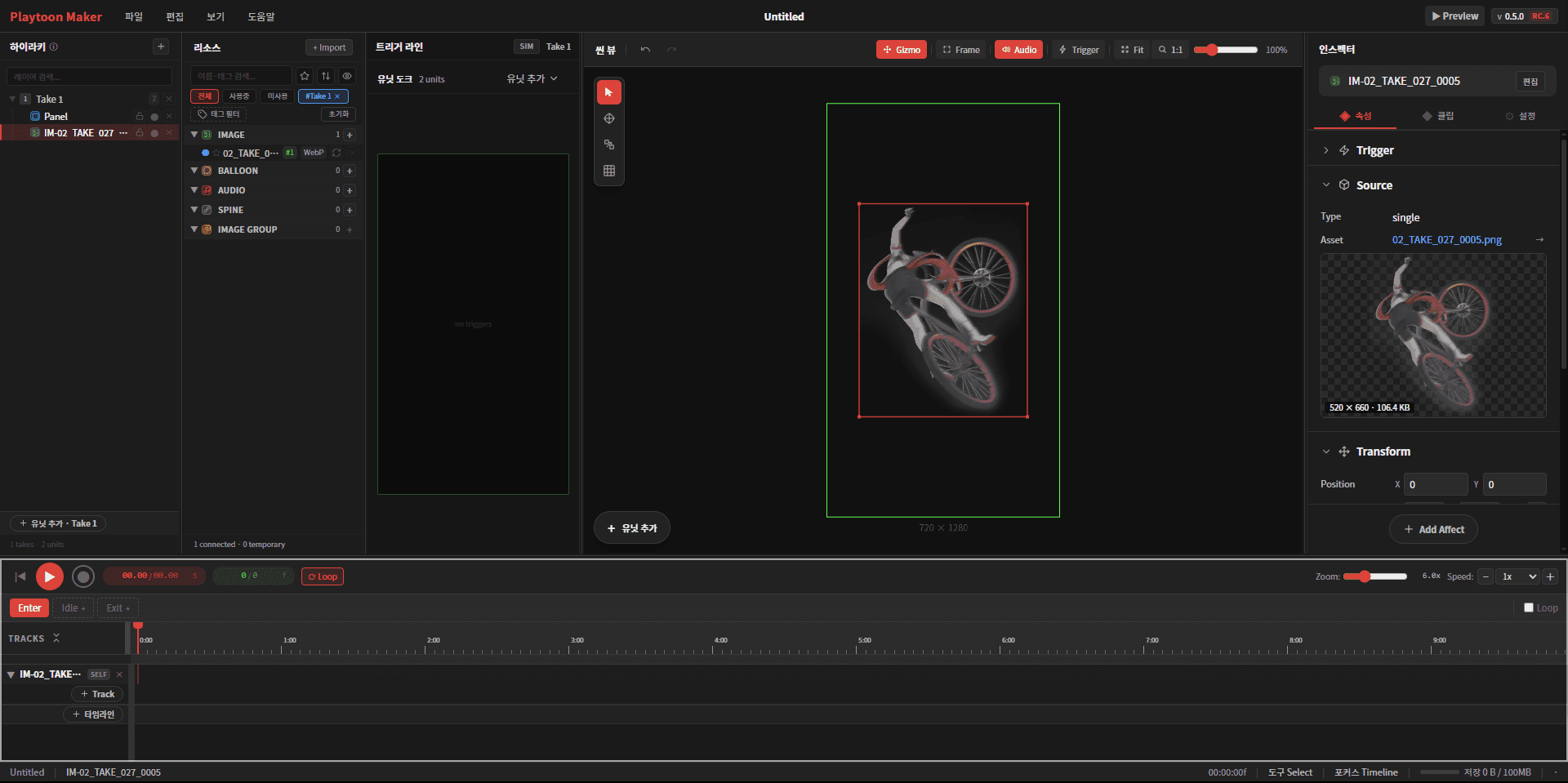
리소스의 이미지를 계층 창에 드래그하면 레이어가 생기고 씬 뷰에 그림이 나타납니다
💡 리소스 패널의 이미지는 ‘창고에 보관된 재료’이고, 계층 창에 올려야 비로소 ‘무대 위 배우’가 됩니다. 뒤에서 만들 움직임도 무대에 올라온 레이어에만 줄 수 있습니다.
✅ 첫 성공! 내 그림이 플레이툰 화면에 떴습니다. 이 그림이 움직임 만들기에서 움직이게 될 주인공입니다.