기본 만들기
테이크와 패널
작품의 구조를 이루는 세 단어 — 테이크, 패널, 유닛.
새 프로젝트에는 이미 무대가 준비되어 있습니다. 그림 파일 한 장을 가져와 화면에 띄워 보고, 다음 장면까지 이어 봅니다.
작품의 구조: 테이크와 패널
본격적으로 만들기 전에 세 단어만 익히면 됩니다.
| 용어 | 쉬운 뜻 |
|---|---|
| 테이크(Take) | 하나의 살아 있는 장면. 영화에서 한 장면을 ‘테이크’라 부르듯, 역동적으로 움직이는 한 장면의 단위입니다. 독자는 스크롤로 테이크를 차례로 넘기며 이야기를 봅니다. 새 프로젝트에는 Take 1이 자동으로 하나 만들어져 있습니다. |
| 패널(Panel) | 장면의 내용이 담기는 틀. 테이크를 만들면 그 안에 패널이 기본으로 하나 자동 생성됩니다. 웹툰의 컷 칸처럼, 그림과 움직임이 이 틀 안에 담깁니다. 작가의 연출 의도에 따라 한 테이크에 패널을 둘 이상 두어 한 장면 안에서 여러 컷을 함께 연출할 수도 있습니다. |
| 유닛(Unit) | 장면에 등장하는 개별 요소를 통틀어 부르는 말. 패널도, 뒤에서 올릴 이미지도 유닛의 한 종류입니다. |
🎬 구조 한눈에 · 테이크(장면) 안에 패널(틀)이 기본으로 들어 있고, 그 안을 채워 움직입니다. 다음 장면을 만들려면 새 테이크를 추가하면 되고, 새 테이크에도 패널이 자동으로 따라옵니다. 한 테이크 안에 패널을 여러 개 두어 여러 컷을 동시에 연출할 수도 있습니다.
이미 준비된 무대 — 패널 선택해 보기
새 프로젝트를 열면 계층(하이라키) 창에 Take 1과 그 안의 Panel이 이미 만들어져 있습니다. 따로 만들 것 없이 바로 작업을 시작하면 됩니다. 먼저 계층에서 패널을 클릭해 보세요. 화면의 세 곳이 함께 반응합니다.
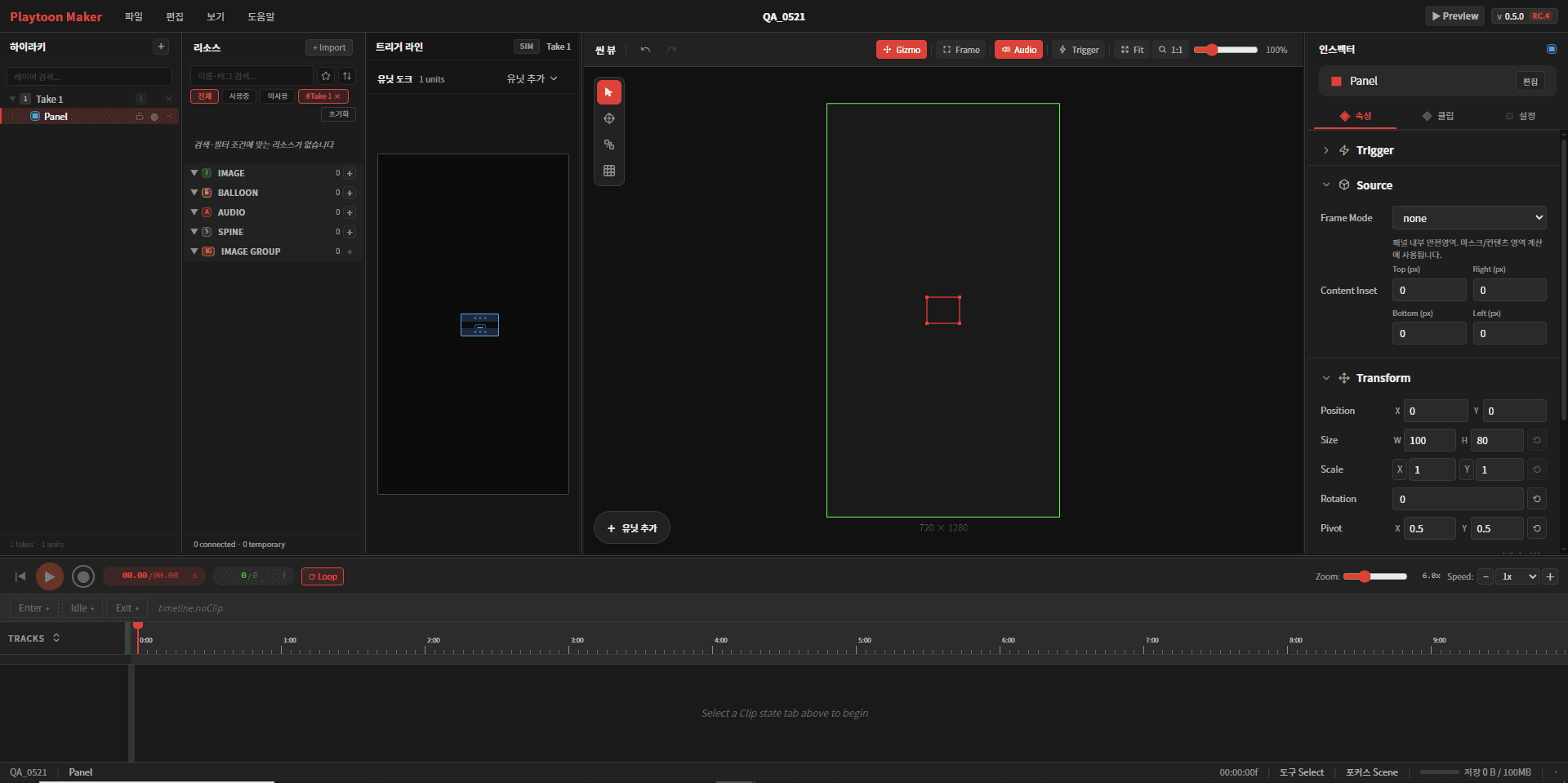
패널 선택 시 — 씬 뷰에 박스 표시, 인스펙터에 속성 표시, 타임라인에 상태 탭 등장
- 씬 뷰에 패널을 나타내는 박스가 표시됩니다(기본 크기 100×80).
- 인스펙터에 속성이 채워집니다 —
Source(화면 영역 설정),Transform(위치·크기·회전 등). - 타임라인 왼쪽에
Enter(등장) ·Idle(대기) ·Exit(퇴장) 세 개의 상태 탭이 나타납니다.
이 ‘선택하면 세 곳이 반응하는’ 패턴은 앞으로 어떤 유닛을 골라도 똑같습니다. 무엇이든 계층에서 선택 → 인스펙터에서 속성 확인 → 타임라인에서 움직임의 흐름으로 다룹니다.