세 가지 상태 — 등장·유지·퇴장
Enter · Idle · Exit. 유닛의 움직임은 이 세 구간으로 나뉩니다.
유닛이 화면에 등장하고, 머물고, 사라지는 동안 어떻게 움직일지를 시간표(타임라인)에 그려 넣습니다. 플레이툰 메이커 연출의 핵심입니다.
🎨 애니메이션이 처음이라면 — 이미 아는 것으로 시작합니다 · 원화와 원화 사이를 동화가 채우듯, 여기서는 키프레임(원화)만 찍으면 그 사이를 메이커가 자동으로 이어 그립니다 — 이 자동 채움을 보간이라고 부릅니다. 새로 배울 것은 그리는 법이 아니라, 이미 그린 그림을 시간 위에 놓는 법뿐입니다.
움직이기 전 준비 — 무대 확인
움직임은 무대(계층)에 올라온 레이어에만 줄 수 있습니다. 첫 장면 만들기에서 이미 해 봤듯이, 리소스 패널의 이미지를 계층 창에 드래그하면 레이어가 생기고 씬 뷰에 나타납니다(그림 3-3). 아직 무대가 비어 있다면 첫 장면 만들기 ‘패널 위에 그림 띄우기’를 먼저 진행하세요.
편집은 화면 아래쪽 타임 에디터(타임라인)에서 합니다. 계층에서 레이어를 선택하고 상태 탭(Enter 등)을 누르면, 그 유닛의 타임라인이 트랙 영역에 SELF(유닛 자기 자신을 뜻함)로 자동으로 올라와 바로 채널(트랙)을 만들 수 있는 상태가 됩니다. 여기서부터가 이 장의 내용입니다.
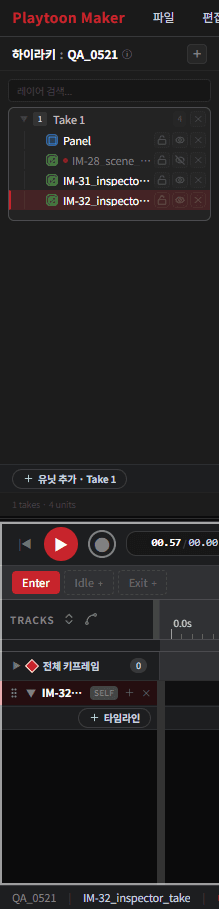
계층에서 이미지 레이어를 선택하고 Enter를 누르면, 트랙 영역에 그 유닛이 SELF로 자동으로 올라옵니다
세 가지 상태: 등장 · 유지 · 퇴장
모든 유닛은 세 개의 ‘상태’를 가집니다. 타임라인 왼쪽 위의 탭으로 전환합니다.
| 상태 탭 | 의미 | 예시 |
|---|---|---|
| Enter (등장) | 유닛이 화면에 처음 나타나는 순간의 연출 | 아래에서 위로 떠오르며 등장 |
| Idle (유지) | 화면에 머무는 동안 반복되는 연출 | 제자리에서 살짝 흔들림 |
| Exit (퇴장) | 유닛이 화면에서 사라질 때의 연출 | 투명해지며 사라짐 |
그렇다면 이 연출은 언제 재생될까요? 열쇠는 화면 둘러보기에서 본 트리거 라인의 빨간 지시선입니다. 독자가 스크롤을 내려 빨간 지시선(현재 스크롤 위치)이 유닛에 닿으면 그 유닛의 Enter가 시작되고, 머무는 동안 Idle이 이어지며, 유닛을 벗어날 때 Exit이 재생됩니다. 즉 여기서 만드는 움직임은 ‘독자의 스크롤이 도달하는 순간’ 실행됩니다.
💡 상태의 연출은 기본적으로 한 번만 재생됩니다. Idle처럼 계속 반복되어야 하는 연출은, 인스펙터 클립 탭에서 해당 상태의 Loop를 체크해야 반복됩니다(예: idle에 Loop 켜기). Enter·Exit은 보통 한 번만 재생하므로 Loop를 끕니다.

Enter 탭을 누르면 타임라인이 편집 모드로 바뀌고, + Track·+ 타임라인 버튼이 나타납니다
상태 탭(예: Enter)을 누르면 타임라인 왼쪽에 해당 유닛의 트랙 영역이 열리고, + Track(트랙 추가)과 + 타임라인 버튼이 나타납니다. 두 버튼의 역할은 다릅니다.
| 버튼 | 하는 일 |
|---|---|
+ Track | 지금 선택한 유닛에 움직임 종류(트랙)를 추가합니다(아래 ‘트랙 추가하기’ 참조). |
+ 타임라인 | 선택한 유닛(SELF)은 자동으로 올라와 있으므로, 다른 유닛의 타임라인을 함께 올릴 때 사용합니다. 유닛 목록에서 골라 나란히 추가하면 여러 유닛의 움직임 타이밍을 한 화면에서 맞출 수 있습니다. |
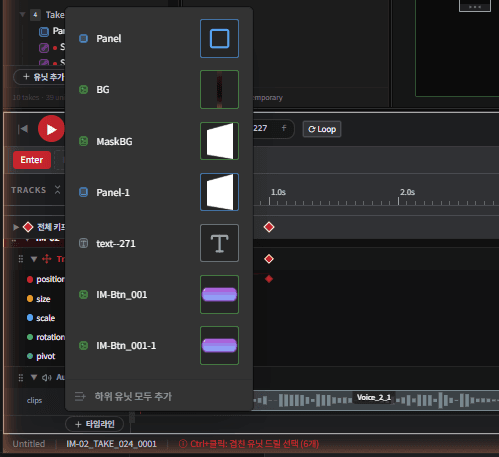
그림 5-2a. + 타임라인을 누르면 테이크 안의 유닛 목록이 펼쳐짐 — 유닛을 고르면 그 유닛의 타임라인이 함께 표시되고, 맨 아래 하위 유닛 모두 추가로 한꺼번에 불러올 수도 있습니다