화면 둘러보기
상단 바·계층·리소스·트리거 라인·씬 뷰·인스펙터·타임라인 — 7개 작업 공간.
프로젝트를 만들면 나타나는 작업 화면을 구역별로 익힙니다. 각 구역의 이름과 역할만 알아도 이후 설명이 쉽게 읽힙니다.
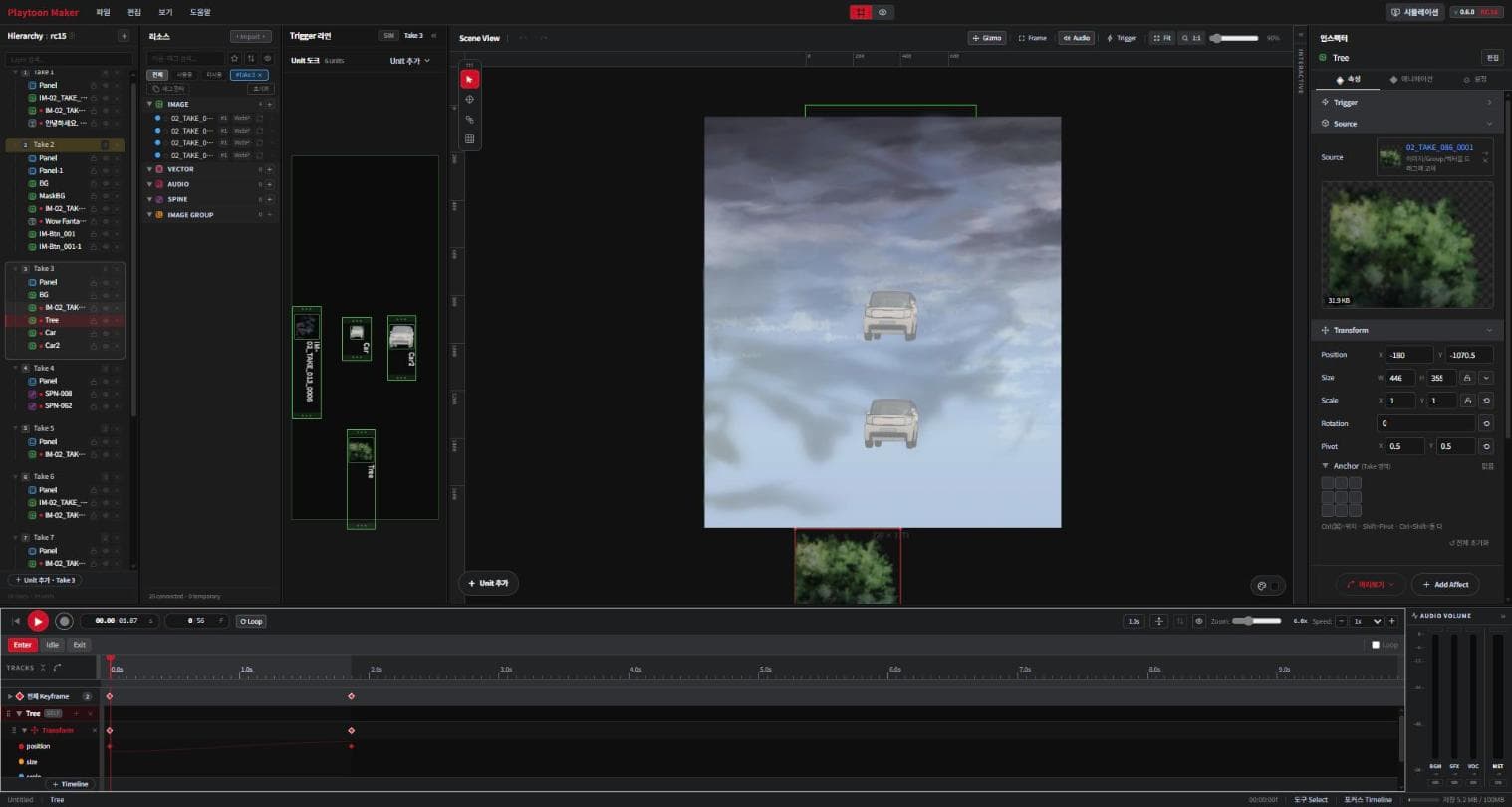
메이커 작업 화면 전체 — 위쪽 막대 1개 + 가운데 패널 6개 + 아래쪽 타임라인 (v0.6.0 RC.16)
① 상단 바 — 맨 위 가로 막대
왼쪽에 Playtoon Maker 로고와 메뉴(파일 · 편집 · 보기 · 도움말)가 있습니다. 가운데에는 화면 모드를 오가는 토글 두 개가 있습니다 — 우물 정(#) 모양 아이콘의 Scene View(편집 화면)와 눈(👁) 모양 아이콘의 미리보기(편집하며 바로 확인, 확인하고 발행하기). 오른쪽 끝에는 작품을 독자처럼 실행하는 시뮬레이션(확인하고 발행하기) 버튼과 프로그램 버전(v 0.6.0 RC.16)이 표시됩니다.
② 계층(Hierarchy) — 가장 왼쪽 패널
작품의 구조를 나무가지처럼 보여 주는 곳입니다. 테이크(Take) 안에 유닛이 들어가는 형태로, 지금은 Take 1 ▸ Panel이 보입니다. 맨 위 검색창으로 특정 요소를 빠르게 찾을 수 있습니다. (테이크·유닛 개념은 첫 장면 만들기에서 설명합니다.)
③ 리소스 — 두 번째 패널
작품에 쓸 재료(그림·소리 등)를 보관하는 창고입니다. 위쪽 + Import 버튼으로 파일을 올리고, 아래는 재료 종류별로 나뉩니다.
| 종류 | 담는 것 |
|---|---|
| IMAGE | 배경·사물 등 일반 이미지 |
| VECTOR | 말풍선·마스크 등 벡터 에셋 |
| AUDIO | 효과음·배경음악 등 소리 |
| SPINE | 관절이 움직이는 캐릭터 애니메이션(스파인) |
| IMAGE GROUP | 여러 이미지를 묶은 그룹 |
리소스가 많아지면 위쪽 검색창에 이름·태그를 입력해 원하는 재료를 빠르게 찾을 수 있습니다. 그 아래 필터로 전체 · 사용중 · 미사용 · 특정 테이크(예: #Take 1)를 기준으로 걸러 볼 수 있고, 태그 필터·초기화도 있습니다. 각 항목에는 즐겨찾기(★)와 형식 배지(예: WebP)가 표시되고, 카테고리 이름 옆 숫자는 그 종류의 개수입니다.
💡 리소스 항목에 마우스를 올리면 미리보기가 표시되어, 파일을 열어보지 않고도 어떤 재료인지 바로 확인할 수 있습니다.
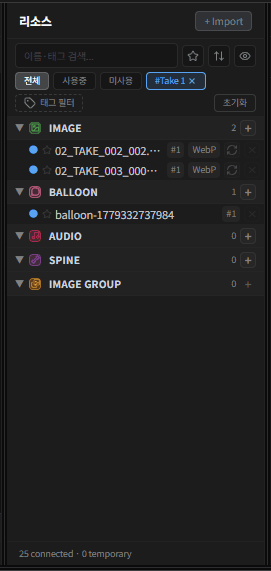
리소스 패널 — 검색·필터와 카테고리별 재료 목록
④ 트리거 라인 — 세 번째 패널
웹툰의 세로 스크롤 흐름에 맞춰, 각 유닛이 화면 어느 지점에서 나타날지(발동될지)를 배치하는 곳입니다. 독자가 스크롤을 내리다 특정 지점에 닿으면 그 유닛의 움직임이 시작되는데, 그 ‘시작 지점’을 여기서 정합니다. 유닛 추가 버튼으로 흐름에 배치할 유닛을 더합니다. 웹툰은 영상과 달리 독자가 스크롤 속도를 스스로 정하는 매체입니다. 그래서 시간이 아니라 스크롤 위치가 연출의 지휘봉이 됩니다 — 트리거 라인이 존재하는 이유입니다.
역할을 나눠 보면, 트리거 라인은 “언제(어느 스크롤 위치에서) 나타날지”를 큰 흐름으로 잡는 곳이고, 아래의 타임라인은 그 유닛이 나타난 뒤 “어떻게 움직일지”를 정밀하게 짜는 곳입니다. (이 둘의 관계는 움직임 만들기에서 자세히 다룹니다.)
패널에 보이는 빨간 가로 라인은 지금 독자가 스크롤로 도달한 위치를 나타내는 지시선입니다. 이 선이 위아래로 움직이며 어떤 유닛에 닿으면 그 유닛의 연출이 시작됩니다. 위쪽의 진행률(예: 38%)이 이 스크롤 위치와 연동됩니다. SIM 버튼을 켜면 트리거 라인을 직접 위아래로 움직이며 애니메이션의 시간 배치를 에디터 안에서 바로 확인할 수 있습니다 — 발행 전 연출 타이밍을 잡을 때 유용합니다.
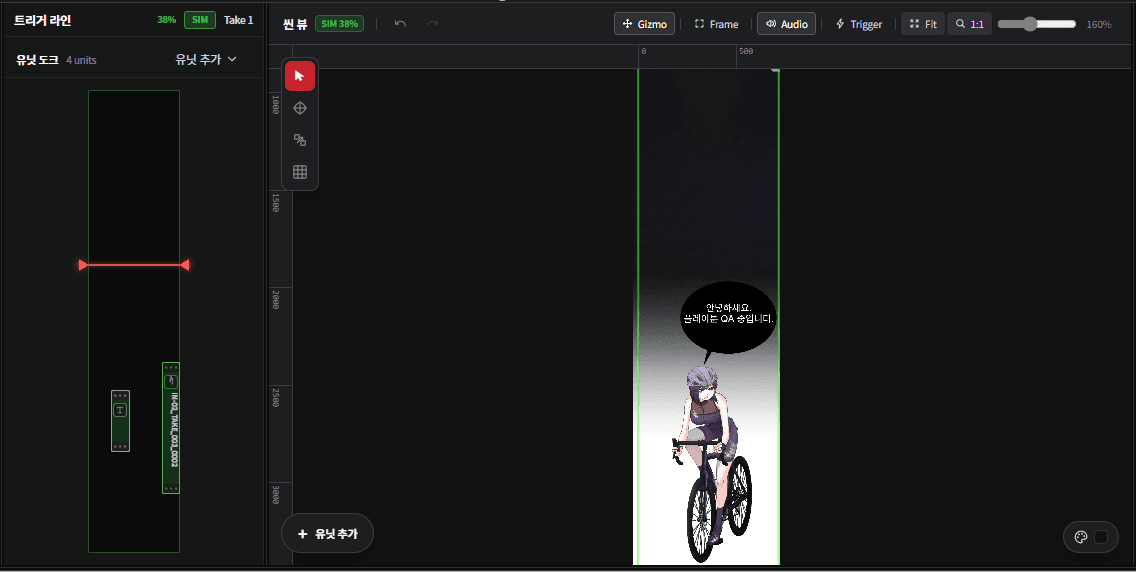
트리거 라인 — 빨간 지시선이 현재 스크롤 위치를 나타냄(진행률 38%)
⑤ 씬 뷰 — 가운데 가장 큰 화면
독자가 보게 될 실제 화면을 미리 보면서 꾸미는 무대입니다. 가운데 초록 테두리가 작품 화면 영역(720×1280)입니다.
왼쪽 도구 막대에는 무대에서 요소를 다루는 네 가지 도구가 있습니다(괄호는 단축키).
| 도구 | 역할 |
|---|---|
Select (Q) | 요소를 선택합니다. |
Cursor (W) | 요소를 이동·배치합니다. |
Scale (E) | 요소의 크기를 조절합니다. |
Mesh (R) | 요소를 그물망처럼 변형합니다. |
위쪽 가로 막대에는 실행 취소(↶)·다시 실행(↷), 보기 옵션, 화면 맞춤·확대 컨트롤이 있습니다. 보기 옵션 네 가지는 화면에 무엇을 함께 보여 줄지 켜고 끄는 스위치입니다.
| 옵션 | 역할 |
|---|---|
Gizmo | 선택한 요소의 위치·크기 조절 손잡이를 표시합니다. |
Frame | 작품 화면의 경계(프레임) 테두리를 표시합니다. |
Audio | 소리 요소를 미리듣기 등으로 함께 다룰 수 있게 합니다. |
Trigger | 독자의 반응을 받는 지점(트리거)을 화면에 표시합니다. |
화면 맞춤·확대는 Fit(창에 맞춰 전체 보기) · 1:1(실제 크기) 버튼과 확대 슬라이더·배율(%)로 조절합니다.
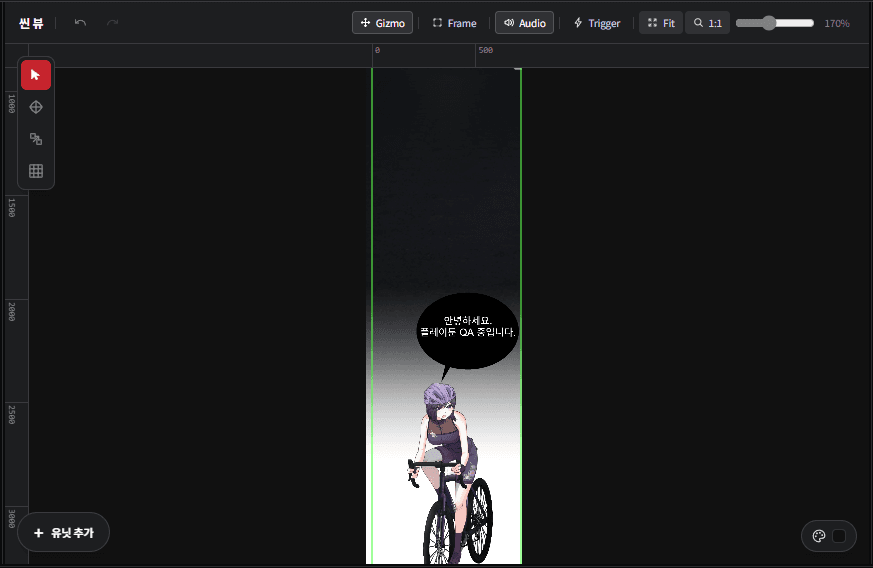
씬 뷰 — 왼쪽 도구 막대(Select·Cursor·Scale·Mesh)와 상단 보기·확대 컨트롤
씬 뷰와 인스펙터 사이에는 모니터 패널이 있어, 재생 중인 테이크 상태와 유닛 애니메이션 상태를 확인할 수 있습니다.
⑥ 인스펙터 — 가장 오른쪽 패널
지금 고른 요소의 세부 속성을 편집하는 곳입니다. 무엇을 선택했느냐에 따라 탭과 내용이 달라집니다. 아무것도 고르지 않으면 "유닛을 선택하면 속성을 편집할 수 있습니다"라고 안내됩니다.
| 선택 대상 | 탭 | 주요 내용 |
|---|---|---|
| 유닛(이미지·텍스트 등) | 속성 · 애니메이션 · 설정 | 속성: Trigger·Source·Transform(+Anchor)·Color·Depth·Parent Unit (Tween·Mask 등은 + Add Affect로 덧붙임 — 어펙트) / 애니메이션: enter·idle·exit 타임라인 |
| 테이크 | 속성 · 설정 | 일반(높이·배경)·인터랙티브(시퀀스 편집·분기 편집)·서비스(Take 유료화)·BGM·오디오 마스터 |
설정 탭은 무엇을 선택하든 프로젝트 전역 설정을 보여 줍니다 — Template(이름·크기·배경), Animation(Default Curve), Platform(연결·프로젝트명·ID), Audio. 인터랙션을 만드는 시퀀스 편집·분기 편집은 테이크를 골랐을 때 인터랙티브 항목에 있습니다(인터랙션 만들기에서 다룸).
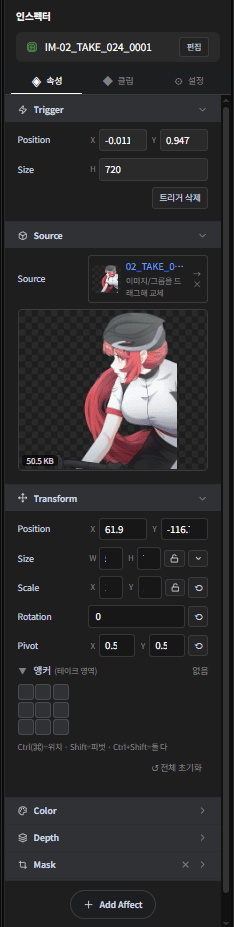
인스펙터(유닛 선택) — Trigger·Source·Transform 등 속성 섹션
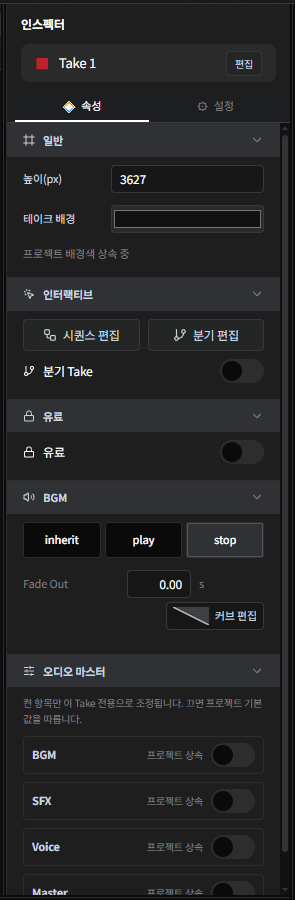
인스펙터(테이크 선택) — 일반·인터랙티브·서비스(Take 유료화)·BGM·오디오 마스터 속성 섹션
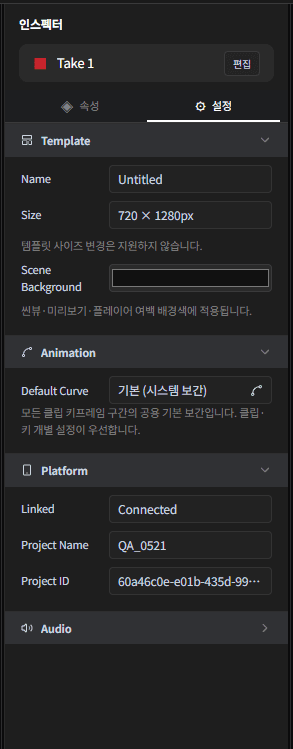
인스펙터 설정 탭(프로젝트 전역) — Template·Animation·Platform·Audio
⑦ 타임라인 — 맨 아래 가로 영역
시간 흐름에 따라 움직임을 배치하는 시간표입니다. 위쪽에 재생·반복(Loop)·속도 조절이, 아래쪽 TRACKS 영역에 시간 눈금(0:00, 1:00 …)이 있습니다. 유닛을 골라야 내용이 채워지며, 움직임 만들기(움직임 만들기)의 주 무대입니다. 재생 컨트롤 옆에서 배속(0.25×~2×)과 눈금 단위(초/Frame)를 바꿀 수 있습니다.
💡 한눈 요약 · 왼쪽에서 오른쪽으로 갈수록 ‘무엇을(재료) → 언제(트리거) → 어디에(무대) → 어떻게(속성)’의 순서로 작업 흐름이 자연스럽게 이어지도록 배치돼 있습니다.
※ 화면 속 메뉴 명칭(영문·한글 표기)은 현재 개발 중이며 이후 변경될 수 있습니다. 이 설명서는 v0.6.0 RC.16 화면을 기준으로 작성되었습니다.