확인하고 발행하기
시뮬레이션 — 독자처럼 보기
스크롤을 직접 움직여 독자가 볼 화면을 확인합니다.
완성한 작품을 독자 입장에서 직접 플레이해 확인하고, 문제가 없으면 저장·발행합니다.
독자처럼 플레이해 보기 — 시뮬레이션
상단 가운데의 ▶ 시뮬레이션을 누르면, 플레이어 창이 새로 열리면서 완성된 플레이툰을 실제 독자가 보는 것과 똑같이 실행해 볼 수 있습니다. 스크롤로 테이크를 넘기고, 버튼을 눌러 분기를 선택하는 등 만든 인터랙션을 직접 체험할 수 있습니다.
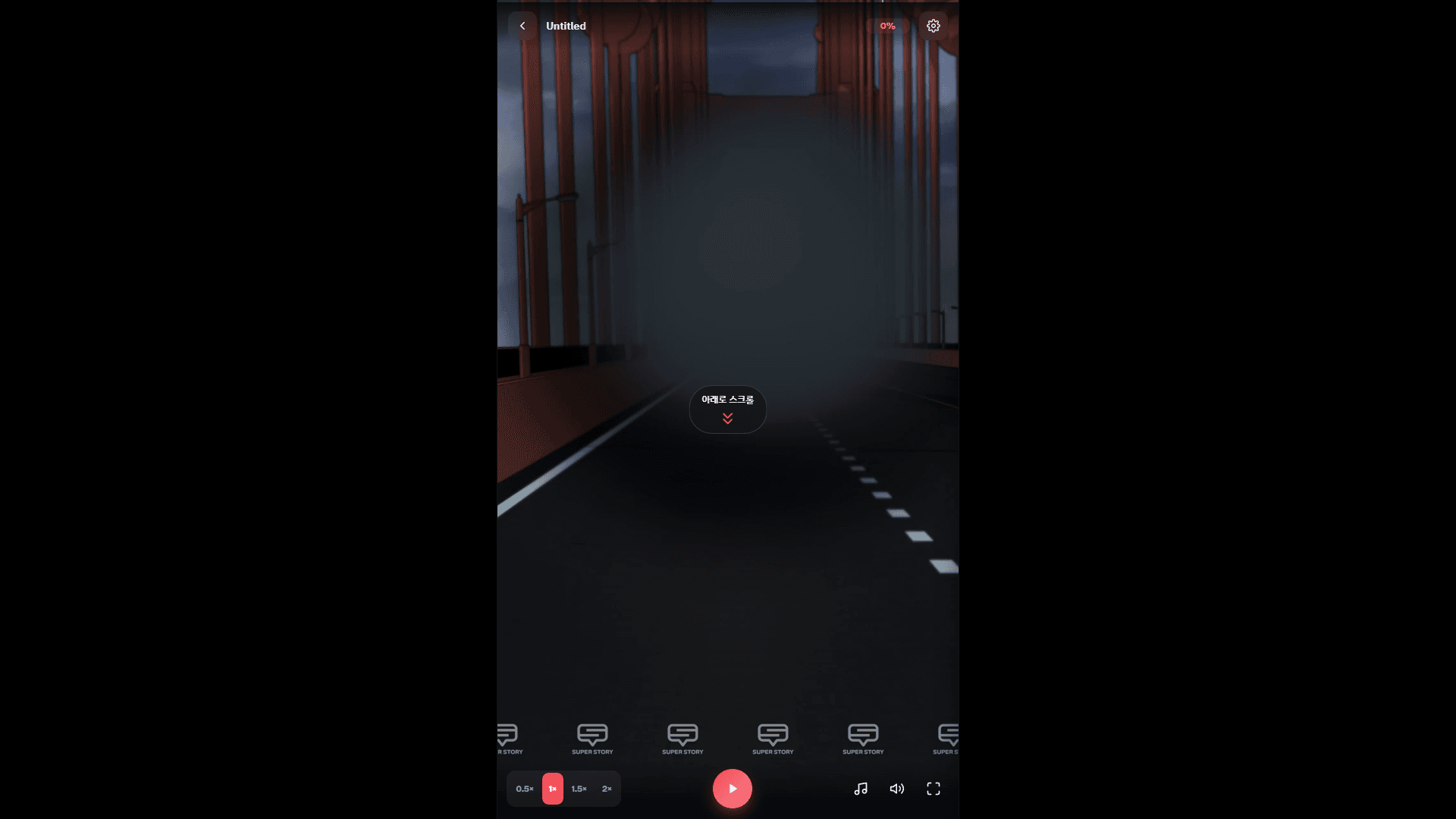
시뮬레이션 창 — 독자처럼 스크롤·터치하며 작품을 실행. 가운데 ‘아래로 스크롤’ 안내가 보임
| 위치 | 기능 |
|---|---|
| 상단 | 뒤로가기, 작품명, 진행률(%), 설정(⚙) |
| 가운데 | ‘아래로 스크롤 ⌄’ 안내 — 독자가 스크롤로 다음 장면으로 넘어감 |
| 하단 | 재생 속도(0.5×·1×·1.5×·2×), ▶ 재생, 음악·음량, 전체화면 |
💡 시뮬레이션과 드라이런의 차이 · 인터랙션 만들기의 Debug 드라이런은 노드 에디터 안에서 개별 트리거의 값·감도를 맞추는 개발용 도구이고, ▶ 시뮬레이션은 작품 전체를 독자처럼 처음부터 플레이해 보는 실행 창입니다.