시작하기
작업의 전체 흐름
준비부터 발행까지 네 단계. 어느 문서를 언제 읽으면 되는지 한눈에.
작업의 전체 흐름
작품 하나를 완성하기까지는 대체로 다음 순서를 따릅니다. 이 설명서도 이 순서를 그대로 따라갑니다.
| 단계 | 하는 일 | 관련 장 |
|---|---|---|
| ① 준비 | 그릴 장면, 등장 그림, 대사, 소리를 미리 준비합니다(메이커 밖에서). | 시작하기 전에 |
| ② 만들기 | 작품의 뼈대(테이크·패널)를 익히고 첫 그림을 화면에 띄웁니다. | 첫 장면 만들기 |
| ③ 채우기 | 그림·말풍선·소리 같은 재료를 메이커로 가져옵니다. | 리소스 채우기 |
| ④ 움직이기 | 각 요소가 등장·유지·퇴장하며 어떻게 움직일지 설정합니다. | 움직임 만들기 |
| ⑤ 반응 넣기 | 독자의 터치·선택에 반응하는 인터랙션을 설정합니다. | 인터랙션 만들기 |
| ⑥ 확인·발행 | 독자 입장에서 미리보고, 저장·발행합니다. | 확인하고 발행하기 |
시작하는 두 가지 방법
플레이툰 메이커는 다음 흐름으로 시작합니다. 먼저 랜딩 페이지에서 시작하기를 누르면 계정 만들기 / 로그인 페이지로 이어지고, 로그인하면 내 작업 공간인 워크스페이스가 열립니다. 워크스페이스에서는 진행하던 프로젝트를 이어서 할지, 새 프로젝트를 시작할지를 고르며, 선택하면 비로소 에디터 창으로 들어옵니다.
에디터에 들어오면 가장 먼저 새 프로젝트 창이 나타납니다. 여기서 두 갈래로 시작할 수 있습니다.
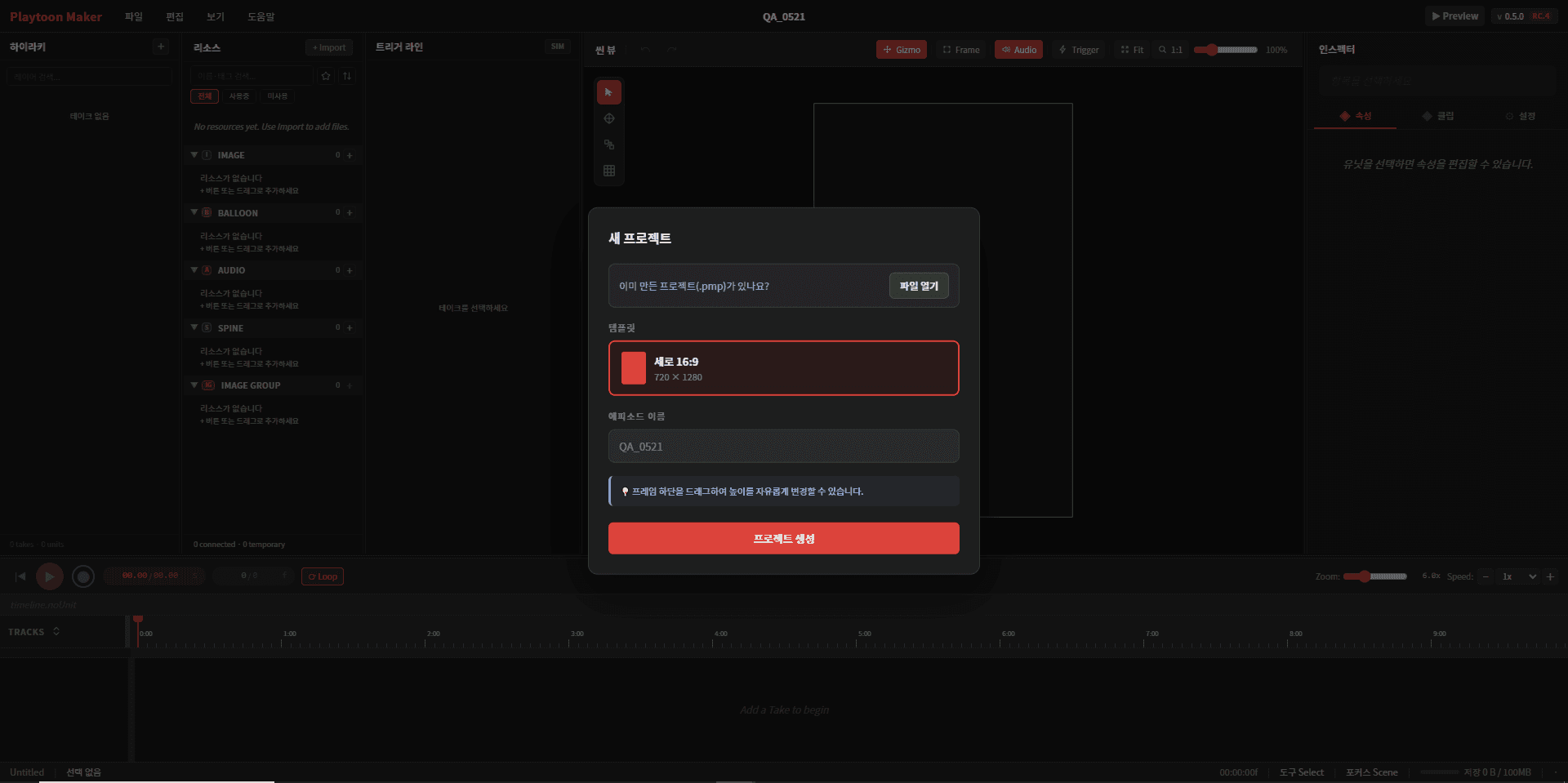
처음 진입 시 나타나는 ‘새 프로젝트’ 창
가. 새로 만들기 — 템플릿(작품 화면 비율)을 고르고 에피소드 이름을 입력한 뒤 프로젝트 생성을 누릅니다. 현재 버전에서는 세로형 세로 16:9 (720 × 1280) 하나를 제공합니다. 세로로 스크롤하는 웹툰에 맞춘 크기이며, 만든 뒤 프레임 하단을 드래그해 높이를 자유롭게 늘릴 수 있습니다.
나. 이어서 작업하기 — 이미 만들어 둔 프로젝트 파일이 있다면, 창 위쪽의 파일 열기를 눌러 .pmp 파일을 불러옵니다. .pmp는 플레이툰 메이커의 프로젝트 저장 파일 형식입니다. 이 문서 표지에서 pmp 예시 파일을 내려받았다면, 그 파일을 여기서 불러와 완성된 프로젝트가 어떻게 구성되어 있는지 열어 볼 수 있습니다.
💡 처음이라면 ‘새로 만들기’로 시작하세요. 이 설명서는 새 프로젝트를 만든 상태를 기준으로 진행합니다.