움직임 만들기
커브로 속도감 조절
가속·감속. 곡선 하나로 움직임의 성격이 달라집니다.
움직임의 속도감 조절 — 보간(커브) 편집
키프레임이 ‘언제 어떤 값’을 정한다면, 보간은 그 사이를 어떤 속도감으로 변할지 정합니다. 같은 두 값 사이라도 등속으로 움직일지, 천천히 시작해 빨라질지, 부드럽게 도착할지에 따라 느낌이 크게 달라집니다.
키프레임 편집창의 보간 편집(또는 구간 커브 편집)을 누르면 두 키 사이의 변화 곡선을 다듬는 창이 열립니다. 위쪽의 이징 프리셋(Linear·Sine·Quad·Cubic·Expo 등)을 고르면 곡선이 곧바로 적용되고, 아래 그래프에서 곡선을 직접 손볼 수도 있습니다.
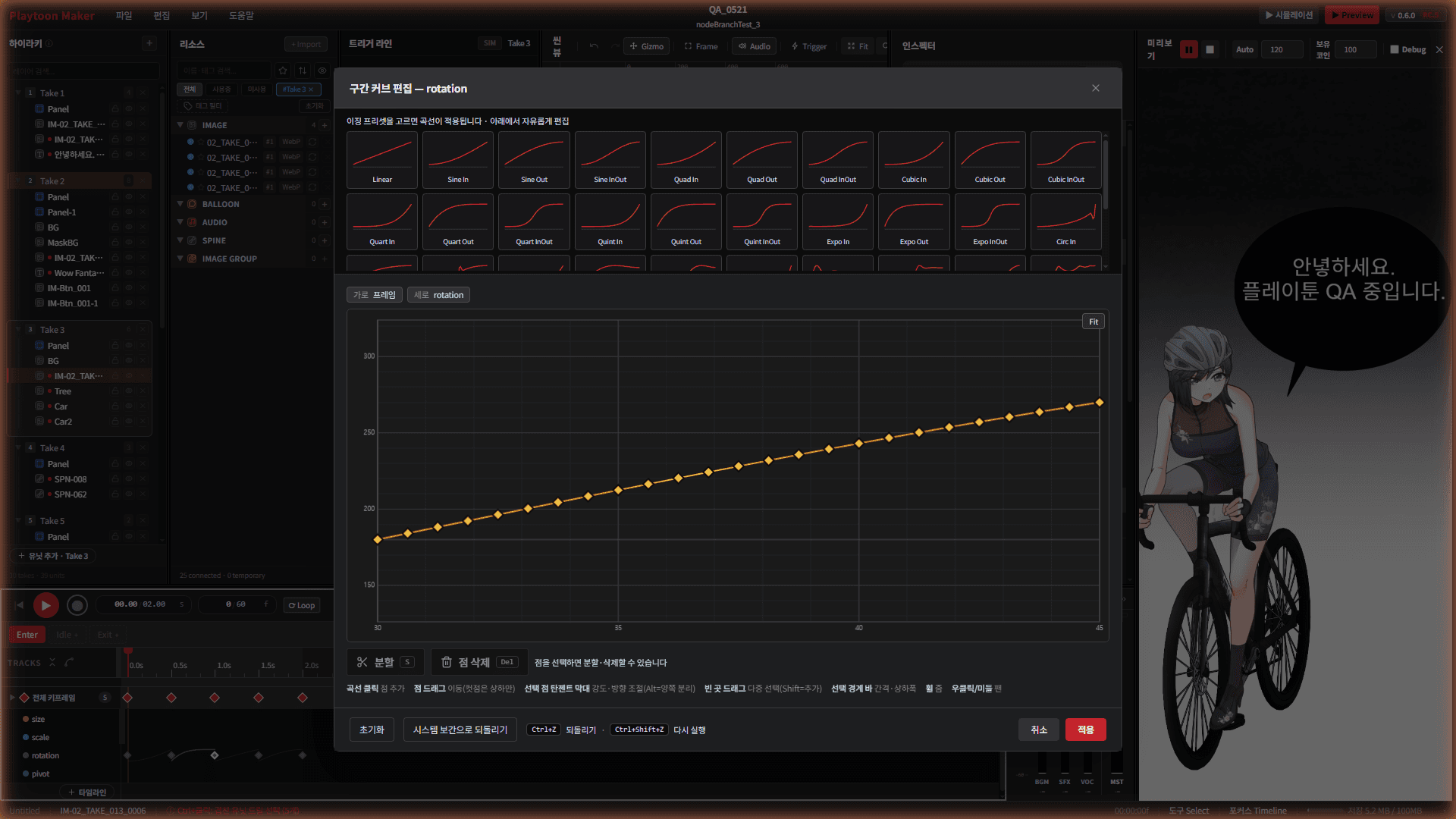
구간 커브 편집 — 이징 프리셋을 고르거나 그래프에서 곡선을 직접 조절해 움직임의 속도감을 정함
💡 처음에는 프리셋만 골라도 충분합니다. Linear는 기계적인 등속, Sine·Quad 계열은 자연스럽게 가속·감속하는 느낌을 줍니다.
💡 작업 순서 요약 · 이미지를 무대(계층)에 올리기 → 레이어 선택 + 상태 탭(Enter/Idle/Exit) 누르기(SELF 타임라인 자동 등장) → + Track으로 움직임 종류(Transform 등) 추가 → 속성 줄을 클릭해 ◆ 찍고, ◆를 다시 클릭해 값 조정 → 타임라인 왼쪽 위의 ▶ 재생으로 확인. 실제 스크롤 흐름 속에서 보려면 Preview(확인하고 발행하기)를 이용합니다.