키프레임 찍기
값이 바뀌는 순간을 점으로 찍으면 그 사이는 자동으로 이어집니다.
값 지정하기 — 키프레임
움직임은 키프레임(◆)으로 만듭니다. 키프레임은 ‘몇 번째 프레임에서 이 속성이 어떤 값이어야 하는지’를 표시한 점입니다. 여기서 프레임은 1초를 잘게 나눈 시간 눈금입니다 — 타임라인 아래 눈금은 초(s)와 프레임(f) 어느 쪽으로도 바꿔 볼 수 있습니다. 서로 다른 두 지점에 값을 다르게 찍으면, 그 사이는 메이커가 자동으로 이어 부드러운 움직임이 됩니다.
움직이고 싶은 속성 줄(예: position)에서 원하는 시간 위치를 마우스로 클릭합니다. 그 자리에 키프레임 — 다이아몬드(◆) 표시가 생깁니다.
생긴 ◆를 다시 클릭하면 세부 조정 창(편집창)이 열립니다. frame(프레임 번호)과 value(값, 예: position은 x·y)를 지정합니다.
다른 시간 위치에 키프레임을 하나 더 찍고 값을 다르게 주면, 두 값 사이가 이어지며 움직임이 만들어집니다.
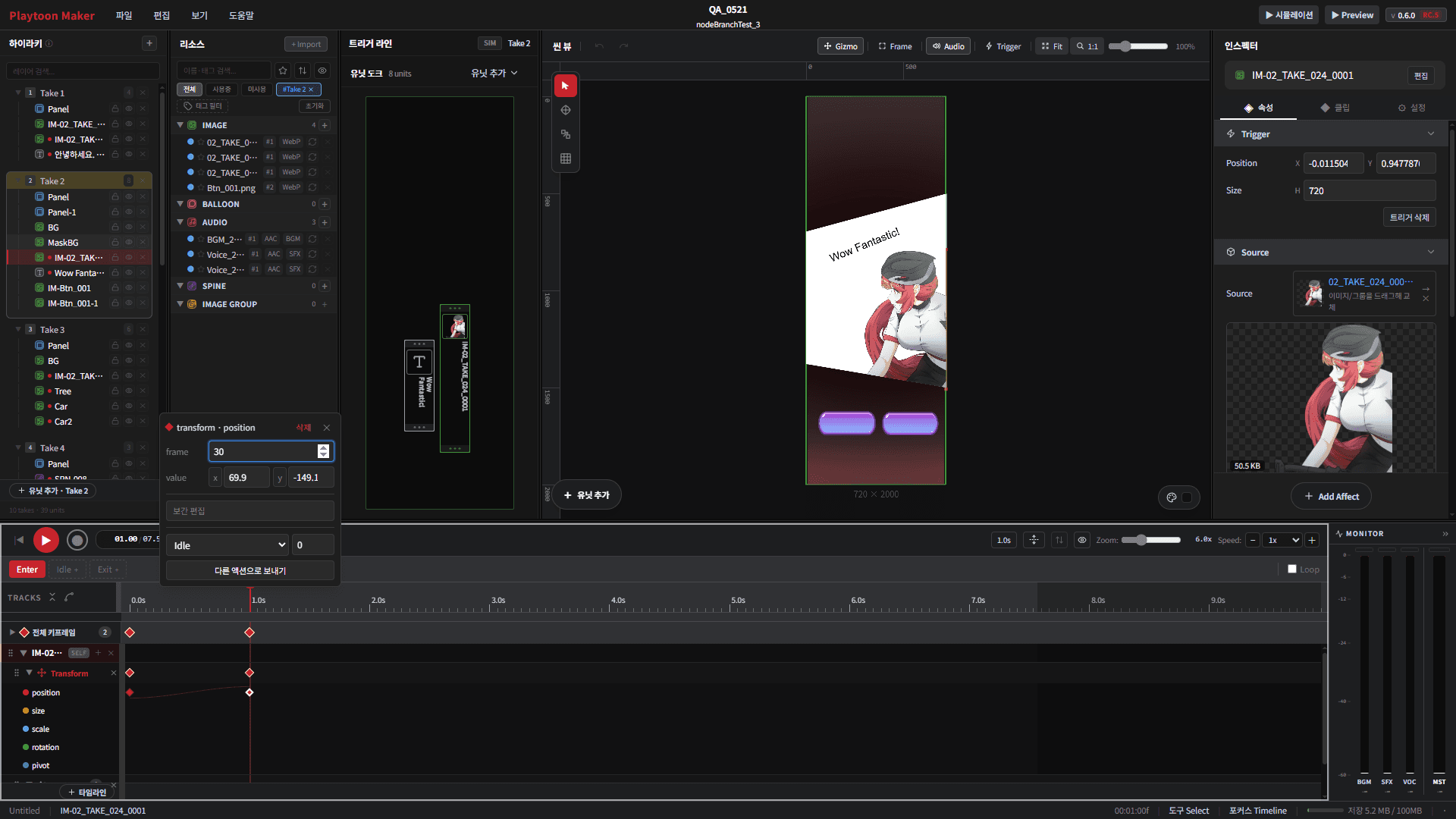
키프레임 편집 — 프레임 번호와 값(position x·y)을 지정. 값은 우측 인스펙터에서도 편집할 수 있습니다

속성 줄에 키프레임(◆)이 찍힌 모습 — 지점마다 값을 지정해 움직임을 구성
💡 값은 키프레임 편집창에서도, 오른쪽 인스펙터에서도 똑같이 편집할 수 있습니다. 세밀한 조정은 인스펙터가, 시간에 따른 변화는 타임라인 키프레임이 편합니다.
키프레임 편집창의 주요 항목은 다음과 같습니다.
| 항목 | 하는 일 |
|---|---|
| frame · value | 키프레임의 시간 위치(프레임)와 값을 지정합니다. |
보간 편집 | 이 키와 다음 키 사이의 변화 곡선을 다듬습니다(아래 ‘보간(커브) 편집’ 참조). |
다른 액션으로 보내기 | 선택한 키프레임을 다음 상태(액션)로 옮깁니다. Enter에서 실행하면 Idle로, Idle에서 실행하면 Exit로 이동합니다. 연출을 만들다가 “이 동작은 등장이 아니라 유지 단계에 있어야겠다” 싶을 때 다시 찍을 필요 없이 옮길 수 있습니다. 💡 등장에서 대기로, 매끄럽게 잇기 · 시연에서 쓴 정석 연결법 — 엔터의 마지막 키를 다른 액션으로 보내기로 아이들의 첫 키로 넘기고, 그 키를 Ctrl+C·V로 복사해 잔잔한 왕복을 만든 뒤 Loop를 켭니다. 등장이 끝난 그 자리에서 캐릭터가 끊김 없이 숨 쉬기 시작합니다. |
따라 해 보기 — 아래에서 떠오르며 등장
배운 것을 그대로 묶어, 첫 장면 만들기에서 올린 이미지에 첫 연출을 만들어 봅니다. 키프레임 두 개면 충분합니다.
계층에서 이미지 레이어를 선택하고 Enter 탭을 누릅니다(SELF 타임라인 등장).
+ Track → Transform을 추가합니다.
position 줄의 frame 0 위치를 클릭해 ◆를 만들고, 다시 클릭해 편집창에서 y 값을 도착 위치보다 200 정도 아래로 지정합니다. (값을 바꿔 보며 씬 뷰에서 이미지가 화면 아래쪽에 내려가 있으면 맞습니다.)
frame 30(약 1초) 위치를 클릭해 두 번째 ◆를 만들고, y 값을 원래(도착) 위치로 지정합니다.
타임라인 왼쪽 위 ▶ 재생 — 이미지가 아래에서 떠오르며 등장합니다.
💡 같은 원리로 Color 트랙의 투명도를 0→1로 찍으면 ‘서서히 나타나는’ 등장이, 두 가지를 함께 쓰면 ‘떠오르며 서서히 나타나는’ 등장이 됩니다. 움직임이 기계적으로 느껴지면 아래 ‘보간(커브) 편집’에서 속도감을 다듬어 보세요.